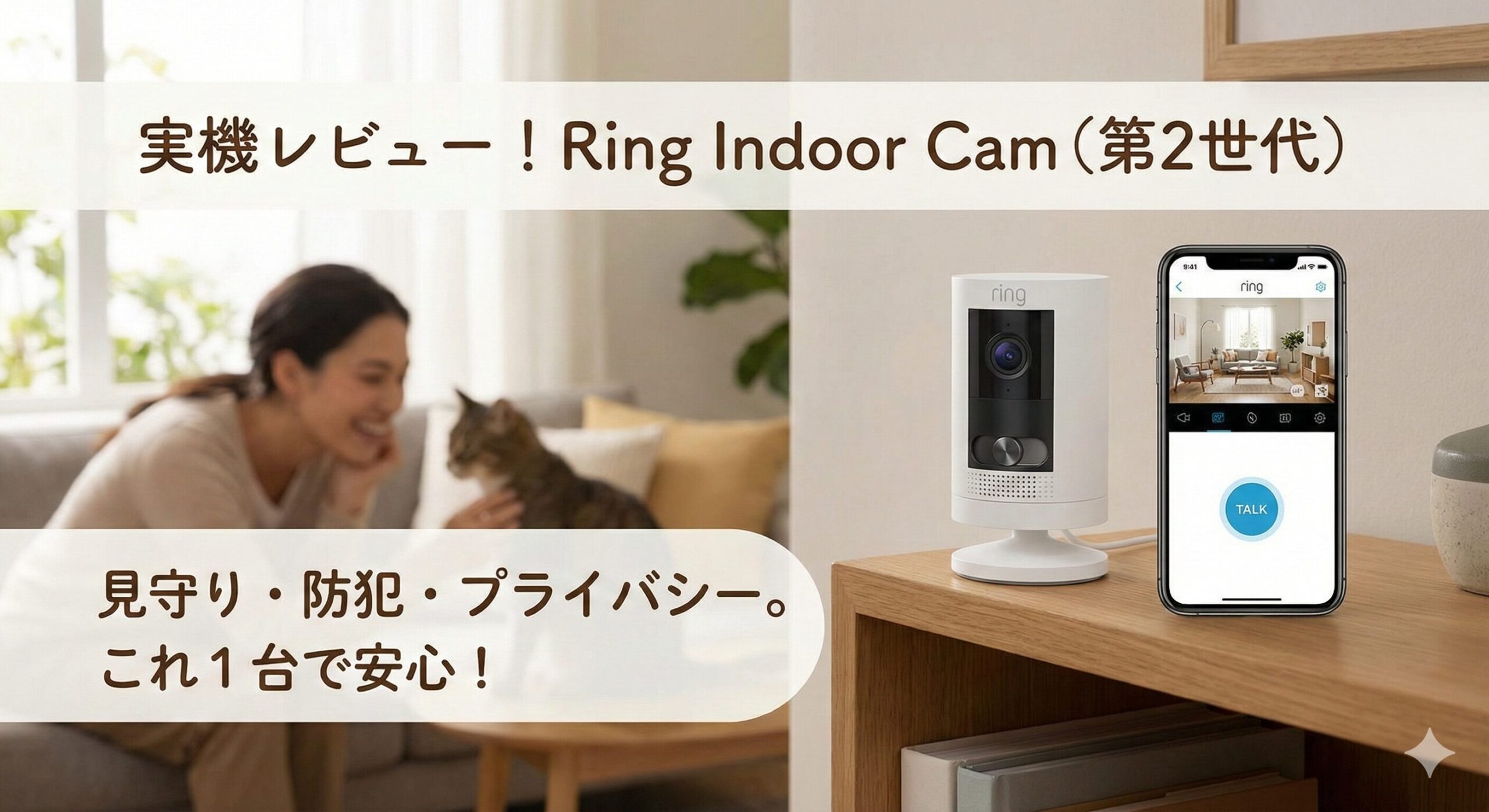
「子供が学校から無事に帰ってきたか心配」「留守番中のペットの様子が気になる」
そんな日常の小さな不安を解消するために導入したのが、Amazonで買える屋内用カメラ「Ring Indoor Cam (第2世代)」です。
低価格ながら、プライバシー配慮と機能性が両立されたこのモデル。実際に数ヶ月使い倒して分かったメリットや、気になる有料プランの価値について、ブログ運営者の視点で正直にレビューします。
外出先から「おかえり」が確認できる安心感
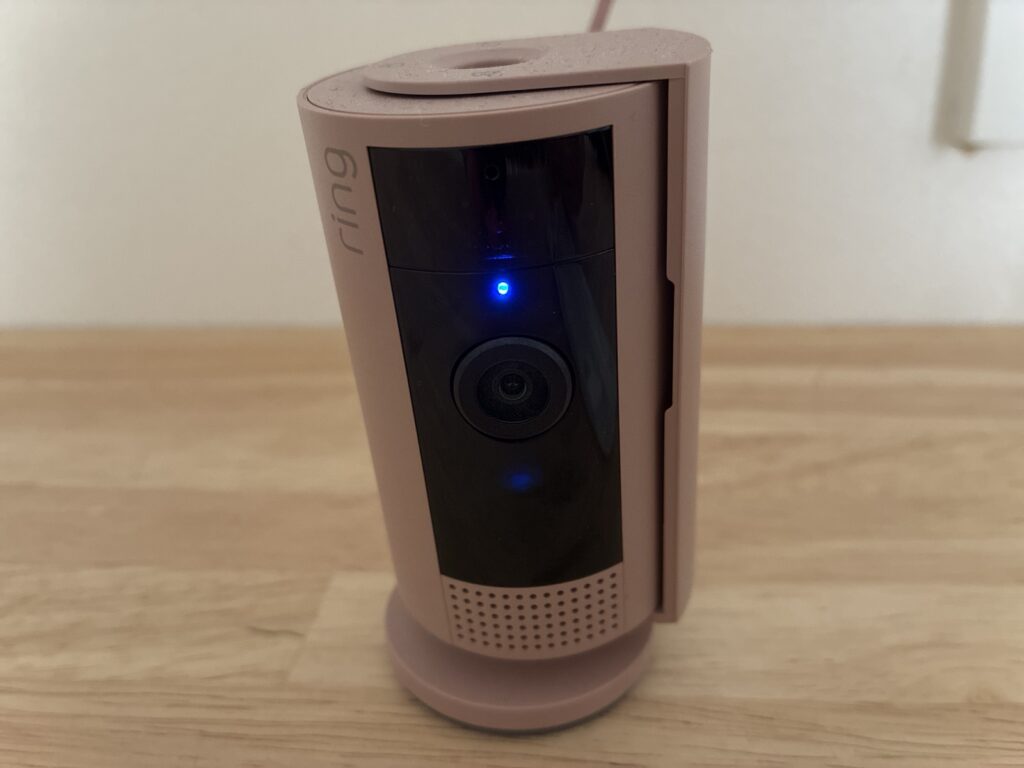
このカメラを導入して一番の変化は、外出中の「ソワソワ感」がなくなったことです。
専用の「Ringアプリ」の連携が非常にスムーズで、仕事の合間や買い物中でも、スマホを開けば数秒でリビングの「今」がリアルタイムに確認できます。
- 高画質で見守り:
1080p HDビデオなので、子供の表情や、ケージの中で動くペットの様子まで鮮明に映ります。 - 広角レンズ:
部屋の隅に設置すればリビング全体を見渡せるため、「どこにいるか分からない」というストレスがありません。
「双方向通話」で離れていてもコミュニケーション
単に映像を見るだけでなく、マイクとスピーカーを使って「通話」ができるのが大きな強みです。
スマホ側のボタンを押しながら話しかけるだけで、カメラ越しに会話が可能。
- 「おかえり!おやつは冷蔵庫にあるよ」
- 「宿題、もう終わったかな?」
といった声掛けが、スマホ一台で完結します。携帯電話をまだ持たせていない小学生のお子様がいる家庭には、簡易的なインターホン代わりとして非常に重宝します。
モーションセンサーが「守り」の要
24時間アプリを見続ける必要はありません。カメラに内蔵されたセンサーが、動きを検知した瞬間にスマホへ通知を飛ばしてくれます。
- 通知のカスタマイズ:
「特定のエリア(例:玄関ドア付近)だけ反応させる」設定ができるため、不要な通知に煩わされることもありません。 - 夜間も安心:
カラーナイトビジョン対応で、真っ暗な部屋でも驚くほどはっきりと映ります。
心配性な私。
実際に旅行に行ったときは、これを置いて安心を確保していました。
物理カバーで守る「プライバシー」
第2世代で最も評価したいのが、手動式の「プライバシーカバー」です。
「家の中にカメラがあるのは少し落ち着かない」という家族の声があっても、カバーをスライドさせるだけで物理的にレンズとマイクをオフにできます。一目で「今は撮られていない」と分かる安心感は、デジタル的な設定変更にはない良さがあります。
有料プラン「Ring Home」の価値は?
Ring Indoor Camはライブ視聴だけなら無料ですが、過去の映像を振り返るには有料の「Ring Homeプラン」(月額350円〜)への加入が必要です。
| 機能 | 無料プラン | 有料プラン (Ring Home) |
| ライブビュー | 〇 | 〇 |
| 通知機能 | 〇 | 〇 |
| ビデオ録画・保存 | × | 〇 (最大180日間) |
| スナップショット | × | 〇 (定期的な静止画撮影) |
「録画は本当に必要?」と迷われるかもしれませんが、個人的には加入を強くおすすめします。
「通知が来た瞬間にアプリを開けなかった」という時でも、後から何が起きたかを確認できるからです。防犯面はもちろん、子供やペットの不意に見せる可愛い瞬間を保存できるという点でも、月々350円(缶コーヒー約2本分)の価値は十分にあると感じます。
導入前にチェック!よくある質問(Q&A)
Q:Wi-Fiがない環境でも使えますか?
A:いいえ、2.4GHz帯のWi-Fi環境が必須です。
設置したい場所までWi-Fiの電波が届いているか、事前にスマホで確認しておくと安心です。
Q:家族それぞれのスマホで映像を見ることはできますか?
A:はい、可能です。
「共有ユーザー」として招待すれば、パートナーのスマホからも映像を確認できます。
Q:壁に穴を開けずに設置できますか?
A:はい、置くだけでも安定します。
台座の自由度が高いので、棚の上に置いて角度を調整するだけで十分実用的です。
実際に使ってわかったデメリット
非常に便利なRing Indoor Camですが、完璧ではありません。使ってみて気になった「注意点」も正直にお伝えします。
① 首振り機能がない
このカメラは固定式です。スマホアプリからカメラの向きを上下左右に動かすことはできません。
視野角が広いので、部屋の隅に置けば広範囲をカバーできますが、「広い部屋のあっちもこっちも追いかけて見たい」という方には不向きです。最初にベストな角度を決めて設置するのがコツです。
② Echo Show(アレクサ)連携のハードル
Amazonの画面付きスピーカー「Echo Show(エコーショウ)」と連携して映像を映せるのが売りですが、正直なところ、設定や使い勝手には少し慣れが必要だと感じました。
私は現在、主に「Ringアプリ」だけで運用しています。
「アレクサ、カメラを見せて」と話しかけるだけで映るはずなのですが、連携設定が少し複雑に感じたり、スマホアプリでパッと確認した方が早かったりすることもあります。
「スマートホーム機器の連携はちょっと苦手…」という方でも、スマホアプリさえあれば十分便利に使いこなせるので、無理に最初からアレクサ連携を頑張らなくても大丈夫です。
③ 電源はUSB給電。コンセントの確保に注意!
このカメラは電池式ではなく、USBケーブルをコンセントに挿して給電するタイプです。
ケーブルの先がUSB端子になっているため、設置場所の近くにコンセントが必要です。また、付属の専用ACアダプター(コンセントに挿す頭の部分)を使用しないと、電圧不足で正常に作動しないことがあります。
延長コードを使ったり、専用の電源アダプターを指すスペースを空けておいたりするなど、「設置場所のコンセント事情」をあらかじめ確認しておくことをおすすめします。
まとめ
Ring Indoor Cam (第2世代) は、単なるガジェットではなく、家族の安心を買うためのアイテムでした。
「今、どうしてるかな?」という小さな不安を、スマホ一つで「あ、大丈夫だ」という確信に変えてくれる。この体験こそが、この製品の真の魅力です。
特に、共働きのご家庭や、お子様の留守番デビューを控えている方には、最初のスマートホームデバイスとして自信を持っておすすめできます。
→便利なドアベルも併せて使いたい方はこちらの記事もおすすめです




コメント